Usar SI con las funciones Y, O y NO
Nota: Nos gustaría proporcionarle el contenido de ayuda actual lo más rápido posible en su idioma. Esta página se ha traducido mediante un sistema automático y es posible que contenga imprecisiones o errores gramaticales. Nuestro objetivo es que este contenido sea útil para usted. ¿Puede informarnos sobre si la información le ha sido útil al final de la página? Aquí tiene el artículo en inglés para que pueda consultarlo fácilmente.
La función SI le permite realizar una comparación lógica entre un valor y el resultado que espera probando una condición y devolviendo un resultado si dicha condición es verdadera o falsa.
=SI(Algo es Verdadero, hacer algo; de lo contrario hacer algo diferente)
Pero, ¿y si necesita probar varias condiciones, donde Supongamos que todas las condiciones deben ser verdadero o falso (y), o solo una condición debe ser verdadero o falso (o), o si desea comprobar si una condición no cumple los criterios? Las tres funciones se pueden usar por sí solos, pero es mucho más común verlas emparejadas con las funciones si.
Detalles técnicos
Ejemplos
Fórmula
|
Descripción
|
|---|---|
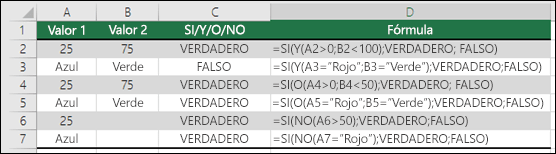
=SI(Y(A2>0,B2<100),VERDADERO, FALSO)
|
Si a2 (25) es mayor que 0 y B2 (75) es menor que 100, devuelve verdadero; en caso contrario, devuelve falso. En este caso, ambas condiciones son verdaderas, por lo que se devuelve verdadero.
|
=SI(Y(A3="Rojo",B3="Verde"),VERDADERO,FALSO)
|
Si a3 ("azul") = "rojo", y B3 ("verde") es igual a "verde", devuelve verdadero; en caso contrario, devuelve falso. En este caso, solo la primera condición es verdadera, por lo que se devuelve FALSE.
|
=SI(O(A4>0,B4<50),VERDADERO, FALSO)
|
Si A4 (25) es mayor que 0, o B4 (75) es menor que 50, devuelve verdadero; en caso contrario, devuelve falso. En este caso, solo la primera condición es verdadera, pero dado que o solo requiere que un argumento sea verdadero, la fórmula devuelve verdadero.
|
=SI(O(A5="Rojo",B5="Verde"),VERDADERO,FALSO)
|
Si A5 ("azul") es igual a "rojo", o B5 ("verde") es igual a "verde", devuelve verdadero; en caso contrario, devuelve falso. En este caso, el segundo argumento es true, por lo que la fórmula devuelve TRUE.
|
=SI(NO(A6>50),VERDADERO,FALSO)
|
Si A6 (25) no es mayor que 50, devuelve verdadero; en caso contrario, devuelve falso. En este caso, 25 no es mayor que 50, por lo que la fórmula devuelve verdadero.
|
=SI(NO(A7="Rojo"),VERDADERO,FALSO)
|
IF A7 ("Azul") No es igual a "Rojo", devolver VERDADERO, de lo contrario, devolver FALSO.
|
Fórmula
|
Descripción
|
|---|---|
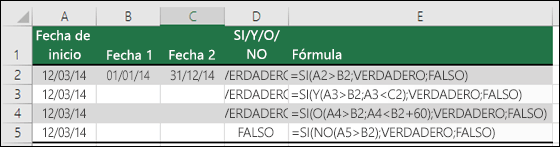
=SI(A2>B2,VERDADERO,FALSO)
|
Si a2 es mayor que B2, devuelve verdadero; de lo contrario, devuelve falso. 03/12/14 es mayor que 01/01/14, de modo que la fórmula devuelve verdadero.
|
=SI(Y(A3>B2,A3<C2),VERDADERO,FALSO)
|
Si a3 es mayor que B2 y a3 es menor que C2, devuelve verdadero; en caso contrario, devuelve falso. En este caso, ambos argumentos son true, por lo que la fórmula devuelve TRUE.
|
=SI(O(A4>B2,A4<B2+60),VERDADERO,FALSO)
|
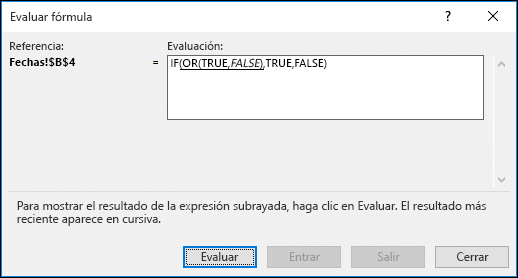
Si A4 es mayor que B2 o A4 es inferior a B2 + 60, devuelve verdadero; de lo contrario, devuelve falso. En este caso, el primer argumento es verdadero, pero el segundo es falso. Dado que o solo necesita que uno de los argumentos sea verdadero, la fórmula devuelve verdadero. Si usa el Asistente para evaluar fórmulas de la pestaña fórmula, verá cómo Excel evalúa la fórmula.
|
=SI(NO(A5>B2),VERDADERO,FALSO)
|
Si a5 no es mayor que B2, devuelve verdadero; de lo contrario, devuelve falso. En este caso, A5 es mayor que B2, por lo que la fórmula devuelve FALSE.
|
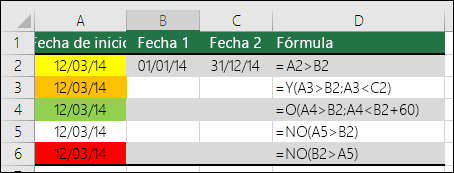
Ejemplo de uso de Y, O y NO con formato condicional
Fórmula
|
Descripción
|
|---|---|
=A2>B2
|
Si A2 es mayor que B2, dar formato a la celda, de lo contrario, no hacer nada.
|
=Y(A3>B2,A3<C2)
|
SI A3 es mayor que B2 Y A3 es menor que C2, dar formato a la celda, de lo contrario, no hacer nada.
|
=O(A4>B2,A4<B2+60)
|
SI A4 es mayor que B2 O A4 es menor que B2 más 60 (días), dar formato a la celda, de lo contrario, no hacer nada.
|
=NO(A5>B2)
|
Si a5 no es mayor que B2, aplique formato a la celda; de lo contrario, no hacer nada. En este caso, A5 es mayor que B2, por lo que el resultado devolverá falso. Si tuviera que cambiar la fórmula a = Not (B2>A5) , devolvería true y se aplicaría el formato a la celda.
|
A continuación, se muestran instrucciones sobre cómo estructurar las funciones y, o y no individualmente. Cuando combines cada uno de ellos con una instrucción IF, se leerán así:
Y: =SI(Y(Algo es verdadero, Algo diferente es verdadero), Valor si es verdadero, Valor si es falso)
O: =SI(O(Algo es verdadero, Algo diferente es verdadero), Valor si es verdadero, Valor si es falso)
NO: =SI(NO(Algo es verdadero), Valor si es verdadero, Valor si es falso)
A continuación, se muestran algunos ejemplos de algunas comunes de las instrucciones anidadas si (y ()), si (o ()) y si (no ()). Las funciones y y o pueden admitir hasta 255 condiciones individuales, pero no es recomendable usar más de unas pocas porque las fórmulas anidadas complejas pueden resultar muy difíciles de crear, probar y mantener. La función no solo tiene una condición.
Estas son las fórmulas desarrolladas según su lógica:
Tenga en cuenta que todos los ejemplos tienen un paréntesis de cierre después de escribir sus condiciones respectivas. Los argumentos verdadero/falso restantes se dejan en la parte de la instrucción si outer. También puedes sustituir texto o valores numéricos de los valores verdadero/falso que se devuelvan en los ejemplos.
Estos son algunos ejemplos de uso de Y, O y NO para evaluar fechas.
Estas son las fórmulas desarrolladas según su lógica:
También puede usar y, o y no para establecer criterios de formato condicional con la opción fórmula. Cuando lo haga, puede omitir la función si y el uso de y, o y no por su cuenta.
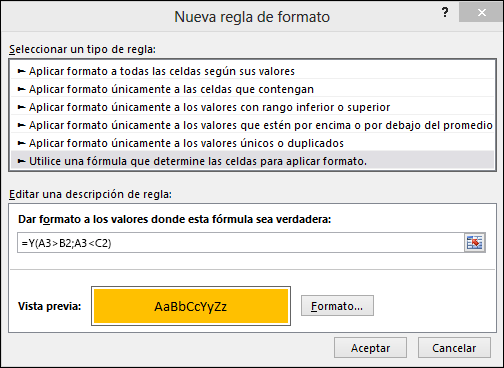
En la pestaña Inicio , haga clic en formato condicional > nueva regla. A continuación, seleccione la opción "usar una fórmula que determine las celdas para aplicar formato", escriba la fórmula y aplique el formato que prefiera.
Usando el ejemplo de fechas anterior, este sería el aspecto de las fórmulas.
Nota: Un error común es escribir la fórmula en formato condicional sin el signo igual (=). Si lo hace, verá que el cuadro de diálogo formato condicional agregará los signos igual y Comillas a la fórmula- = "o (A4>B2, A4<B2 + 60)", por lo que tendrá que quitar las comillas para que la fórmula responda correctamente.

Comentarios
Publicar un comentario